Lightroom ClassicとLightroomの違いは?フォトプラン1TBの落とし穴と外付けSSD活用術【10年使ってわかったこと】
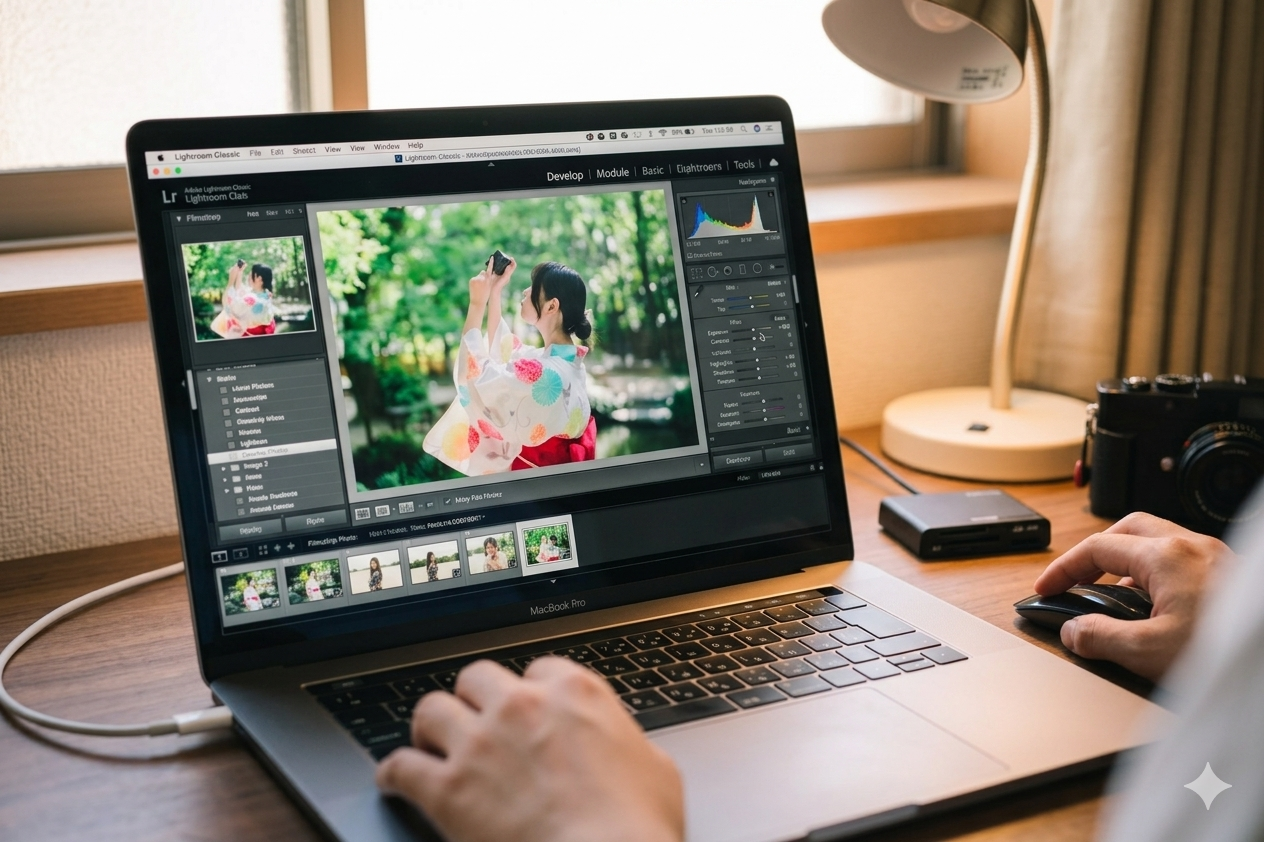
Lightroom ClassicとLightroom(クラウド版)の違いって何?フォトプランの1TBクラウドはClassicで使えるの?写真メインならどのAdobeプランが正解? 10年以上Adobeを使い続けてきた僕が、MacBook Air M4への移行を機に「実は意外と知らなかった落とし穴」を整理しました。Lightroomの2系統の違い、フォトプラン1TBクラウドの仕様、外付けSSD・NAS・サードパーティクラウドの比較まで、これからPhotoshopとLightroomを始める方が押さえるべきポイントをまとめます。

はじめに:Photoshopを10年使ってきた自分でも、意外と知らなかった
写真にハマってカメラの腕を磨いていくと、必ず通る道が「写真編集ソフトをどうするか問題」だと思います。
本格的に編集をやろうと思ったら、やっぱり候補に挙がるのはLightroomとPhotoshop。プロのフォトグラファーから趣味で写真を楽しむ方まで、世界中の写真好きが使っている定番ソフトですよね。
僕自身ももう10年くらいAdobeの写真編集ソフトを使い続けています。それなのに最近、「あれ、自分って意外と分かってないことが多いな……」と気づく出来事がありました。
今回はその気づきから、これから写真編集を始める方へ向けて「最初に知っておけばよかった!」と思うことを丁寧にまとめていきます。同じところでつまずく方が一人でも減れば嬉しいです。
まずは僕の写真編集ワークフローを紹介します

「自分はこんな感じで使ってるよ」という具体的な話があったほうがイメージしやすいと思うので、まずは普段の僕の作業ルーチンをご紹介しますね。
①Lightroomに撮影データを取り込んで、ずらーっと並べる
撮影から帰ってきたら、まずはSDカードの中身をLightroomに取り込みます。一度の撮影で1000枚近くになることもザラなので、ここから「使う写真」と「使わない写真」を選別していく作業が始まります。
②気に入った写真に星3つ(★★★)を付けていく
並んだ写真を1枚ずつ確認しながら、「お、これいいな」と思った写真に星3つのレーティングを付けていきます。特に気に入った写真は星4つや星5つまで、逆にピンボケや構図ミスなど絶対に使わないボツ写真は星1つに。
ここで使うのがキーボードショートカットです。半角で「3」を押すと、その写真に星3つが付いて、自動で次の写真に移動してくれるんです。慣れると本当に早くて、テンポよく選別できます。
とはいえ、写真の枚数が多いとそれなりに時間がかかります(笑)。1000枚を一気にやろうとすると、目もそれなりに疲れてきます。
③星3つ以上で絞り込んで、まとめて補正
レーティングが終わったら、Lightroom上で「星3つ以上」のフィルタをかけて、対象の写真だけ表示させます。ここで色味(プリセットを当てるなど)や明るさの補正を、似た傾向の写真にまとめて適用していきます。
Lightroomの強みはまさにここで、たくさんの写真を効率よく統一感ある仕上がりに整えられます。

④さらに厳選した写真をPhotoshopへ
最後に、星3つの中からさらに絞り込んだ厳選写真だけを、Lightroomから直接Photoshopへ送って細かい仕上げに入ります。肌補正や細部の修正など、Lightroomでは難しい作業はPhotoshopの出番。
ちなみにこれを全部の写真にやってたら時間も体力も終わるので(笑)、本当に「これは仕上げたい」というカットだけに絞ります。
このワークフローが僕の中で長年の定番です。LightroomとPhotoshopは役割が違うので、どちらか一つではなく両方を組み合わせて使うのが本領発揮の使い方かなと感じています。
ある日、デスクトップPCが壊れた

そんな僕に転機が訪れました。長年使っていたデスクトップPCが壊れてしまったんです。
データのバックアップは取っていたので致命的な被害は免れたのですが、買い替えで選んだのが MacBook Air M4(256GB / メモリ16GB)。デスクトップ機からノートPCへの移行です。
ここで初めて気づいたんですよ。自分はこれまでずっと自宅のデスクトップPCで編集してきたから、Lightroomの「種類」とか「使い分け」とか、ぜんぜん意識してこなかったということに。
「ノートになったから、出先のカフェでも編集できたりするのかな?」 「256GBで写真データ収まるかな?クラウドに置けばいいのかな?」 「Lightroom ClassicとLightroomって違うの?Web版って何ができるの?」
……あれ、10年使ってるのに、意外と何も分かってない!
ということで、今回MacBook Air購入を機にいったん全部整理してみようと思い立ったわけです。同じように「なんとなく使ってきたけど、ちゃんと理解してないかも」という方の参考になれば嬉しいです。
Photoshopの4つのバージョン【デスクトップ・Web・iPad・モバイル版】
まずPhotoshop。これだけでも結構種類があるんですよ。
- デスクトップ版:Mac/Windowsにインストールして使う、いわゆる本家のPhotoshop
- Web版:ブラウザ(Chrome / Edge / Firefox)で動くオンライン版
- iPad版:iPad用のアプリ
- モバイル版:スマホ用の簡易版
メインで使うのは断然デスクトップ版です。CMYKカラーモードやCamera Raw、外部プラグイン(Topaz、Nikなど)といったプロ機能はデスクトップ版だけのもの。
Web版って何ができるの?
「Web版」は意外と便利なポジションです。出先で他人のPCからちょっと修正したい、アプリのインストールができない環境で作業したい、というときにブラウザだけで使えるというのが強み。レイヤー操作、テキスト編集、色調整、生成塗りつぶしくらいなら十分対応できます。
ただしRAW現像のフル機能、3D編集、外部プラグインは使えません。あくまでサブ的な存在ですね。
ちなみにWeb版は追加料金不要で、Photoshopプランに加入していれば誰でも使えます。これは知っておくと得です。
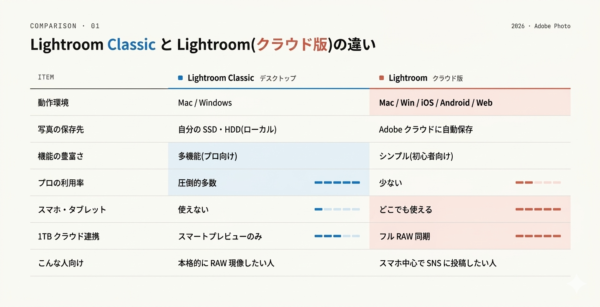
Lightroom Classicとクラウド版Lightroomの違い【7項目で徹底比較】
最大の難関がこれでした。Lightroomには性質の異なる2系統があるんです。
① Lightroom Classic(昔ながらのデスクトップ版)
- Mac/Windowsで動く、PCにインストールして使うタイプ
- 写真は自分のSSDやHDDに保存(ローカル保存型)
- 機能が豊富で細かい調整ができる
- プロのフォトグラファーはほぼClassicを使っている
- スマホやタブレットでは使えない
僕がこれまでずっと使ってきたのもこのClassicです。
② Lightroom(クラウド版)
- デスクトップ・スマホ・タブレット・Webブラウザのすべてで使える
- 写真は自動でAdobeのクラウドに保存される
- すべてのデバイスで同期されるので、どこからでもアクセスできる
- 操作画面がシンプルで初心者向け
- ただしClassicに比べると機能が少し限定的
Adobe公式の説明はどうなっているか
ちなみにAdobe公式の説明では、両者の違いはこのように整理されています。
Lightroom:「どこにいてもフル解像度の写真を加工、整理、保存、共有」 Lightroom Classic:「写真の整理、編集、現像、公開までサポートするフォトグラファーの必須ツール」
ざっくり言うと、Lightroomは「クラウドベースの新しいやり方」、Lightroom Classicは「PCベースの伝統的なやり方」という違いです。
どっちを選べばいい?
判断基準はこんな感じだと思います。
- 写真の枚数が多い/RAW現像をガチでやりたい → Lightroom Classic
- スマホで撮ってサクッと編集してSNSへ → Lightroom(クラウド版)
- 両方使いたい → フォトプランで両方インストール可能
僕みたいに1000枚単位で写真を撮って、星付けして絞り込んで、まとめて補正して、Photoshopで仕上げというワークフローを回すなら、間違いなくLightroom Classic一択です。クラウド版だと細かい操作で物足りなさを感じるはず。
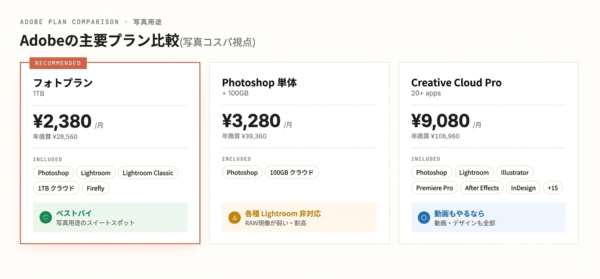
Adobeフォトプランは月額いくら?写真用途の主要3プラン比較
「結局どのプランを契約すればいいの?」というのも気になるところですよね。
僕はフォトプランの年間契約で使っています。10年使い続けていますが、これがコスパ的には一番納得感があります。主なプランは以下のとおりです。
Creative Cloud フォトプラン(1TB)月額2,380円
- Photoshop(デスクトップ版・iPad版・Web版)
- Lightroom(クラウド版)デスクトップ・モバイル・Web
- Lightroom Classic
- 1TBクラウドストレージ
- Adobe Firefly(生成AI)
写真メインならこれ一択でOKと言っていいと思います。Photoshop、Lightroom、Lightroom Classicがすべて使えてこの値段は本当にお得。
Photoshop単体プラン 月額3,280円
Photoshopだけでいい人向け。100GBのクラウドストレージ付き。Lightroom Classicは含まれません。
Creative Cloud Pro 月額9,080円
Illustrator、Premiere Proなど20以上のAdobe製品が使えるオールインワンプラン。デザイナーや動画クリエイター向けですね。
写真がメインならフォトプラン1TBが圧倒的にコスパ良し。年間契約にすると月額換算で少し安くなるので、長く使うつもりなら年間契約がおすすめです。

フォトプラン1TBクラウドはLightroom Classicでは使えない【誤解しやすい仕様】
さて、フォトプランを契約してLightroom ClassicとPhotoshopをMacBook Airにインストールしました。問題はここから。
MacBook Airは256GBストレージしかない。RAWファイルって1枚30〜50MBあるので、本格的に撮影を続けるとあっという間に内蔵ストレージが埋まります。1000枚撮ったら一晩で30GB消費とか普通にあります。
「あ、フォトプランには1TBクラウドが付いてくるじゃん!それに保存すれば解決じゃん!」と思ったんですよ、僕も。
衝撃の事実:1TBクラウドはClassicでは使えない
これが今回の調べもので最大の衝撃でした。
フォトプランの1TBクラウドは、基本的にLightroom(クラウド版)専用で、Lightroom ClassicからはRAWファイルを直接置くことができないんです。
正確には「同期」機能があるのですが、Classicからクラウドに送られるのはスマートプレビュー(軽量版)だけ。フルサイズのRAWはローカルに残ったままになります。
つまり「Classicを使いたいけど内蔵256GBが足りない」という問題は、フォトプランの1TBクラウドでは解決できないんです。これは多くの人が誤解するポイントなので、購入前に知っておきたかった……。
Lightroom Classicの写真保存先:外付けSSD・クラウド・NASを徹底比較
ここから本格的に「写真をどこに置くか問題」を考え始めました。選択肢は大きく3つです。
選択肢1:外付けSSD
- コスパ最強・一番手軽
- USB 3.2 Gen 2対応の1TB SSDが1万円台前半で買える
- MacBook AirはThunderbolt 4対応なので速度面も問題なし
- 持ち運び可能
- 買い切りなのでランニングコスト不要
最初の一手としてはこれが一番おすすめです。
選択肢2:サードパーティのクラウドストレージ
Adobe以外のクラウドにRAWを置く方法もあります。Lightroom Classicは「クラウド同期フォルダ」をローカルフォルダのように扱えるので、理論上はDropbox等に写真を置くことが可能です。
Mac × Lightroom Classicでおすすめ順
- Dropbox(2TBで月額1,500円):プロのフォトグラファーが昔から使う定番。安定性が高い
- Google Drive(2TBで月額1,300円):コスパ重視ならここ
- iCloud Drive(2TBで月額1,500円):Mac親和性は最高だが「最適化」機能には注意
- OneDrive(1TBで月額1,490円、Office付き):Officeも使う人にお得
ただし注意点があります
- カタログファイル(.lrcat)は絶対にクラウドに置かない(破損リスク大)
- 「ファイルオンデマンド」「ストレージ最適化」系の機能はOFFにしないとLightroomがファイルを見失う
- アップロード待ちが発生するので、撮影直後はネット環境次第で時間がかかる
- オフラインだと過去写真にアクセスできない場合あり
クラウドは便利ですが、Lightroom Classicとの組み合わせは設定と運用ルールをきっちり守らないと事故る印象です。
選択肢3:NAS(自宅ネットワークストレージ)
「NASってどうなんだろう?」と気になり、調べてみました。結論から言うと、NASはLightroom Classicとかなり相性が良いです。
NASの良いところ
- 速度が速い:有線LANなら100MB/s以上出るのでクラウドより快適
- 容量を好きなだけ拡張できる:4TB×4本=16TBとか普通に組める
- RAID構成でディスク故障に強い:HDDが1本壊れても写真は無事
- 月額不要:電気代だけ
- 家族とも共有できる
NASの注意点
- カタログはNASに置けない(Adobe公式の制限。写真本体は置けます)
- 初期投資が必要:本体+HDDで7〜10万円ほど
- 持ち運べない:自宅作業前提
- 家ごとの被害(火事・盗難)には弱い
おすすめ構成
写真用途で人気なのはSynology DS224+ + WD Red Plus 4TB×2本で、合計7〜8万円程度。Mac対応も完璧で、Time Machineのバックアップ先にもなります。


結論:MacBook AirのLightroom Classic用ストレージは外付けSSDが正解
選択肢を全部並べて、自分なりに数字を出して比較してみたんですよ。
月額費用 vs 買い切り、どっちが得か?
サードパーティのクラウドストレージ、たとえばDropbox 2TBは月額1,500円 = 年間18,000円。これを5年使うと90,000円になります。NASは初期投資7〜10万円かかりますが、ランニングコストはほぼゼロ。外付けSSDの1TBなら1.5万円程度の買い切りで完了です。
5年スパンで見たときに:
- クラウド:5年で約9万円(月額負担あり)
- NAS:初期7〜10万円(月額負担なし)
- 外付けSSD:初期1.5万円(月額負担なし)
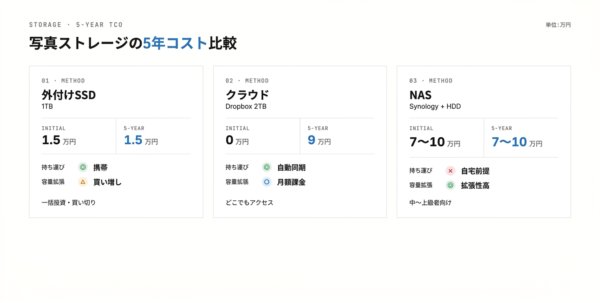
ここで気づいたんです。「クラウドの月額費用を払い続けるより、買い切りの外付けSSDのほうが圧倒的に経済的」だと。しかも外付けSSDなら持ち運びもできるので、「ノートPCにしたから出先で使いたい」という当初の希望もちゃんと叶います。
NASも魅力的でしたが、初期投資7〜10万円はちょっと大きい。いきなり最終形態を目指さずに、まずは身軽な外付けSSDで始めてみようと思いました。容量が足りなくなったり、もっと安心感が欲しくなったらNASに移行する、という段階的な作戦です。
選んだのは「SanDisk Extreme ポータブルSSD V2 1TB」
外付けSSDは色々調べたのですが、最終的にSanDisk Extreme ポータブルSSD V2 1TBを選びました。
選んだ理由はこんな感じです。
- 読み込み最大1,050MB/s、書き込み最大1,000MB/s:USB 3.2 Gen 2の本領発揮の速度。RAWファイルの読み込みもサクサク
- MacBook Airとの相性◎:USB-Cで直接接続できる(Thunderbolt 4ポートに挿せる)
- 耐衝撃・防塵防水(IP55):持ち運び中の不安が少ない
- 手のひらサイズで軽量:MacBook Airのカバンに気軽に放り込める
- SanDiskブランドの安心感:写真関係のストレージで長年の実績がある
「Mac対応してるの?」と心配する方もいるかもしれませんが、MacでもWindowsでもどちらでも使えます(フォーマットの違いだけ)。MacBook Airで使う場合は、Mac用のexFATまたはAPFSにフォーマットして使えばOK。Time Machine用としても使えるので、写真用とバックアップ用で分けて運用してもいいかもしれません。

実際の運用
外付けSSDを使った僕の運用構成はこんな感じです。
MacBook Air内蔵SSD(256GB)
├ Lightroomカタログ ← ここに置く(数GBなので問題なし)
├ macOS・アプリ・書類
└ 作業中の数枚だけ

SanDisk Extreme ポータブルSSD V2(1TB)
└ Photos/
   ├ 2024/
   ├ 2025/
   └ 2026/  ← 写真本体は全部こちら
Lightroom Classicの「読み込み」機能で、写真の保存先をSanDisk SSDに指定するだけでOK。カタログだけ内蔵SSDに残しておけば、SanDiskを繋いでなくてもサムネイルやレーティング情報は確認できるので、外出先で「あの写真どんなレーティング付けたっけ?」と確認したいときにも便利です。
実際に使ってみると、速度面でまったくストレスなし。むしろ以前の内蔵HDD時代より読み込みが速いくらいで、星付け作業のテンポも上がりました。
【最終結論】これからPhotoshop・Lightroomを始める人へ伝えたいこと
長々と書いてきましたが、僕が辿り着いた結論はこうです。
段階的に運用環境を整えていくのが現実的
写真を始めたばかりの方は、いきなり完璧な構成を目指さなくて大丈夫です。
- まずはフォトプラン契約 + Lightroom Classicでスタート
- 外付けSSD(1TBくらい)で写真の保管先を確保
- 写真が増えてきたらNAS導入を検討
- 本当に大事な写真だけクラウドにバックアップ
この順番で揃えていけば、過剰な投資もなく、必要に応じてスケールアップできます。
「クラウド一択」は意外と落とし穴が多い
最初は「クラウドって便利そう」と思いがちですが、Lightroom Classicとの組み合わせでは制約が多く、しかも月額費用がボディブローのように効いてくる。「家事故対策」が最大の利点ですが、それは写真本体ではなく選りすぐりのデータだけクラウドに置くで十分カバーできます。
今回の自分のように、PCを買い替えるタイミングは見直しのチャンス
10年使ってきた僕でも、デスクトップPCが壊れてMacBook Airに移行したことで、初めてLightroomの種類や使い分けを真剣に考える機会になりました。皆さんもPCを買い替えたり、環境が変わるタイミングがあれば、ぜひ一度立ち止まって、自分の写真ワークフローを見直してみてくださいね。
この記事のポイント総まとめ
最後にポイントだけ整理しておきます。
- Photoshopはデスクトップ版が主役、Web版はサブ
- Lightroomは2系統あって性質が違う。本格派はClassic、お手軽派はクラウド版
- 写真メインの方は、フォトプラン1TBが一番コスパ良し
- フォトプラン1TBクラウドはClassicでは使えない(ここ重要!)
- 写真の保管はまず外付けSSD、増えてきたらNAS
- クラウドの月額費用を払い続けるより、買い切りSSDのほうが圧倒的に経済的
- 僕はSanDisk Extreme ポータブルSSD V2 1TBで新しい環境を始めることにしました
これから写真を本格的にやってみたい方、特にLightroom Classicでガッツリ編集したい方は、僕と同じ落とし穴にハマらないように気をつけてくださいね。
そして、すでに10年使ってきた僕みたいに「なんとなく使ってきたけど、改めて整理したことがなかった」という方にも、何か参考になる点があれば嬉しいです。
道具の特性を知ると、写真編集はもっと楽しくなります。それでは、楽しい写真ライフを!
あわせて読みたい関連記事
Lightroom ClassicやPhotoshopで現像してきた、当ブログのカメラ・レンズレビュー記事もあわせてどうぞ。
- Leica M11 Monochrome レビュー|モノクロ専用機の魅力と実用性
- 富士フイルム GFX100Sの感想【ポートレート作例】
- Carl Zeiss C Sonnar 50mm F1.5 ZM のポートレートでの使用感想・作例【ライカM型】